MAXIMAで上記のy(t)に(t=0,50)を与えてグラフを描かすと奇麗な波動グラフだ表れる。複素数が含まれている式なのに計算結果は実数が出てくる。
筆者は実用というよりは趣味のレベルであるがR言語とRStudioを使って統計処理の簡単なプログラムを書くことがある。
自動車に例えればプログラミング言語Rはエンジン、RStudioはダッシュボードと運転席のようなものである。
RStudioは4つの画面(ペイン、pane)に分かれプログラムを作成するときにはRスクリプトを書くソースペインを使う。ソースペインの下にコマンドの実行結果を表示するコンソール(Console)がある。作ったプログラムを実行させると、時々ここにエラーメッセージが出てしまう。
この時
エラーメッセージにどの様に対応すべきか考え込むことも多かった。2~3週間試行錯誤することもあった。しかし、最近はAIとの対話により数時間以内に解決することが多くなった。AIが普及し始めてからコーディングの仕方も大きく変わり、RStudioもCopilotと連係して便利であった。
Copilotが有効化されているとプログラムを書き始めると影法師のように薄い色の文字(ghost
text)が表示されコードの作成を先読みしてコードの提案をしてくれる。Copilotの提案が気に入ればTabキーを押すと確定した文字に変わり、そのままコードとして使えるのでプログラムが作成しやすくなった。
しかし、このAI機能は便利だと思っていたが、2026年6月頃からRStudio2026.04ではAI機能は有料化されたようだ。AI機能はPosit AIとGitHubCopilotが選択できるが月額料金を支払う必要があるようだ。念のため自分のGitHub アカウントにログインしてみたらGitHub Copilot Free と表示されていたので月ごとのコード補完2000回まで無料で
使えるようだ。しかし自分の何かの操作ミスで請求書でも通知されるような事態になることは避けたいのでRStudioのAssistantでChatもCode SuggestionsもNoneに設定している。ちょっとしたコードの書き方が分からない場合は無料AIでも丁寧に教えてくれるので自分のプログラミングのレベルでは不自由を感じていない。世の流れとして今まで無料で使えた物が従量課金に変わっていくように感じる。
最初に1か月だけ有料AIをお試しに使ってみて満足がいくものであれば有料バージョンに切り換えようかと思っていたが、まだ無料AIを使い続けている。有料バージョンだと、例えば、ピタゴラスの定理の証明を質問すると幾何、代数、解析学などで多種類の証明を提示できるそうだ。もし、そのような回答が必要になれば有料AIに切換える時期かもしれない。しかし、最近、標準正規分布関数(累積分布)と誤差関数(Erf function)の変換公式の証明を置換積分を使って、無料AIが丁寧に解説してくれたので、自分にとって何時、有料バージョンに切り換えるのか全く想像もできないでいる。
Pythonは
AIとケミストリーが合うと聞いたので第二外国語のような感覚で 少し学びたいと思っていた。
AIと対話するときには一寸したことを聞くだけならプロンプトで十分だが少し複雑な話しは構造化した文章で前提条件を明確にして伝える必要がある。前提が曖昧だとAIが暗黙の前提を推測するため誤差が生じやすい。Python
のような言語でワークフローを記述して曖昧性を少なくするとAIが誤解しにくい 利点がある。PythonはAIとの協働に必要な言語の1つだろう。
このPythonはRstudioで使えると聞き、早速、試してみた。面白いことにCopilotにMicrosoft
Store版のPythonでよいかと聞いたらPython(python.org)を推奨してくれた。技術的な理由をたくさん挙げてくれたが、とりあえず
Python3.14.3を公式日本語サイトからダウンロードしてインストールしRstudio2026.01.1で使ってみた。
RstudioではTools>Global
Options->左中ごろのPythonをクリックするとPython interpreterの選択・指定がきるが自動的に検索して設定してくれた。
RStudioではRの場合と同様にスクリプトを書くソースペインを使う。
Pythonを使う場合にはfile>New File>Python Script
でPythonのスクリプト
ペイン画面になり自由に書きこめる。ここにネットで見付けた入門教材を使って、見よう見まねで打ち込んで試行錯誤しながら楽しんでいる。もちろんプログラマーを目指しているわけではないので構造化思考を少しでも体得したいと思っている。
自分はRコードを書くときにRStudioを使っているので操作方法やファイルの保存場所が分かりやすいメリットがある。試しにPycharm,Spyder,Jupyter notebook などを試してみたこともあったが操作方法が慣れていないので自分にとっては難しかった。結局RStudioでPythonを使うことになった。RStudioでPythonを動かすとRStudioとPythonの間で応答時間があるのでcurrently busyの表示が出やすく、せっかちな人はいらいらするかもしれない。しかし、自分のような初心者が学習する場合には、操作法を気にすることなく学習に専念できるメリットを感じている。
PythonのSymPyライブラリーを使うと数式処理をする数学ソフトと同様のことができるので便利である。SymPyについては専門のサイトで詳しく語られているがMAXIMAのような数学ソフトと同じような使い方ができる。
筆者の場合はRStudioでPythonのSymPyライブラリーを使える環境を整えるには少し手間取った。
RStudioのRのスクリプト画面でlibrary(reticulate) を読込み、sympyをインストールし、その環境を強制的に指定する。
筆者の場合は最初に
library(reticulate)
#1. RStudio用の仮想環境に sympy を強制インストール
py_install("sympy")
# 2. インストールした環境を強制的に指定
use_virtualenv("r-reticulate",
required = TRUE)
で環境の設定ができた。
py_install
は、R言語のパッケージ「reticulate」を使って、R環境内からPythonのライブラリをインストールする際に使用される関数である。
Rstudio>global options>python の設定でvirtual environments のpython.exe が選択されていることを確認する。
ここで一旦、RStudioを再起動する。
次に、RStudioのPythonのスクリプト画面で
from sympy import symbols, Function, rsolve, cos, atan, sqrt
と打ち込んでから関数を定義したり、他の数学ソフトと同様の使い方ができた。Copilotも機能していた。
PC環境やソフトのバージョンなどが異なると、うまく機能しないかもしれないがAIに聞くなどして工夫して自分のPCに合う使用環境が整えられると思う。
エンダース(Enders)の時系列分析に出てくる差分方程式を例にして解いてみる。
>>> from sympy import symbols, Function, rsolve, cos, atan, sqrt
>>>
>>> # 変数と関数の定義
>>> t = symbols('t', integer=True)
>>> y = Function('y')
>>>
>>> # 差分方程式の定義
>>> f = y(t) - 1.6*y(t-1) + 0.9*y(t-2)
>>>
>>> # 差分方程式を解く
>>> sol = rsolve(f, y(t))
>>>
>>> print(sol)
C0*(0.8 - 0.509901951359278*I)**t + C1*(0.8 + 0.509901951359278*I)**t
>>>
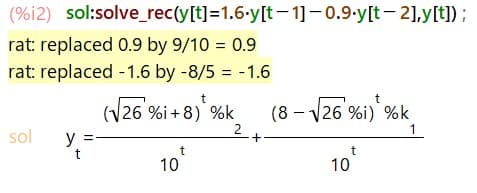
これは数学ソフトMAXIMAによる解と実質的に一致している。下記のようにMAXIMAでは有理数を使った分数の平方根表示で解が出てくる。
MAXIMAで上記のy(t)に(t=0,50)を与えてグラフを描かすと奇麗な波動グラフだ表れる。複素数が含まれている式なのに計算結果は実数が出てくる。
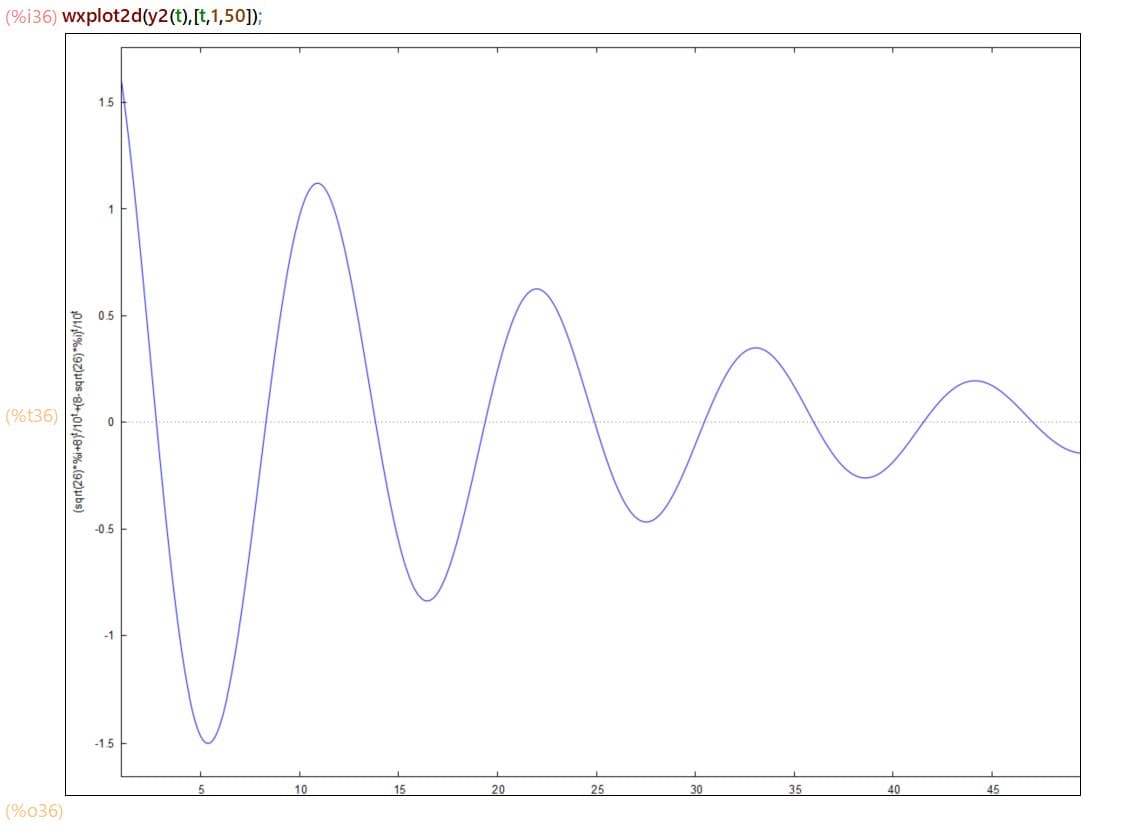
これは三角関数の加法定理や倍角公式、ドモアブル定理などを使って式を変形すると共役複素数の解を導き、その和を求めると虚数部分が消去されてcos()
コサインの実関数に変形できる。エンダースのテキストではこの導出過程が詳しく説明されているが、数学ソフトではcos()の解を表示してくれない。AIに一発でcos()の型の解を導く方法はないか聞いたが、今のところは、人間の手作業で式を整理して面倒な作業をしてコサインの式を導かざるを得ないようである。
単純な2階の差分方程式であるが、その解は多くの示唆に富んでいる。上記の式の解の複素数の絶対値は1より小さいのでコサインの波動が時間とともに小さくなり収束していく。絶対値が1より多ければ波動か発散していく。株式相場でいえば大荒れの相場が収束していく様や、小さな振幅がやがて大荒れ相場になる様を表現できている。
2次差分方程式(定係数、同次)の特性方程式が複素根のケースと時系列分析
New
Enders Applied econometric time series の計算例を参考にしている
高齢者の学び(金いらずの実践編)--- CNN10で英語のヒアリングとスクリプト(transcript)作成
格安スマホを追い求めSIMカード交換を体験した時の苦労話